KDP登録から出版完了まで|書籍には書けなかった出版までの最後の記録
 ゆーじ
ゆーじ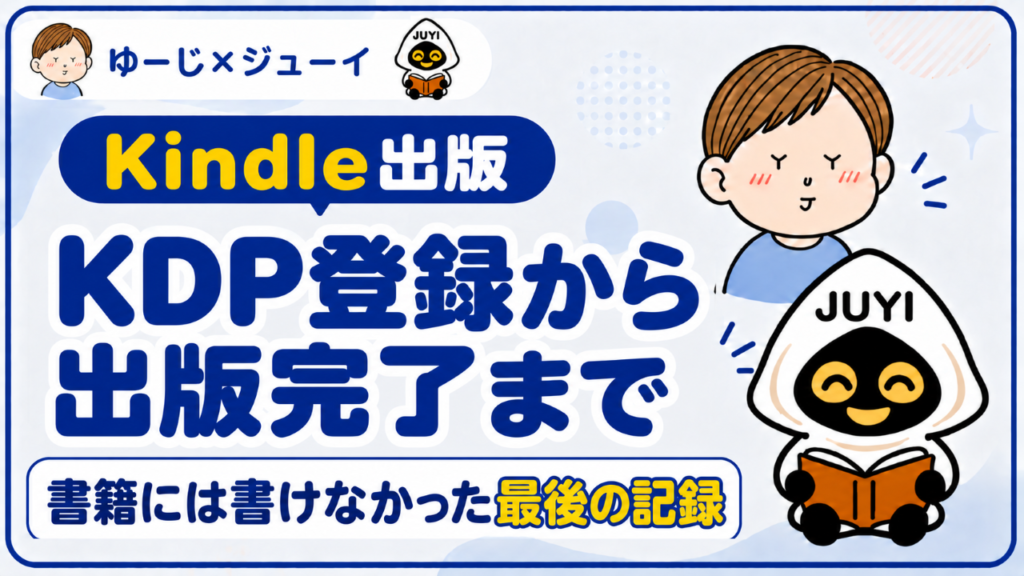
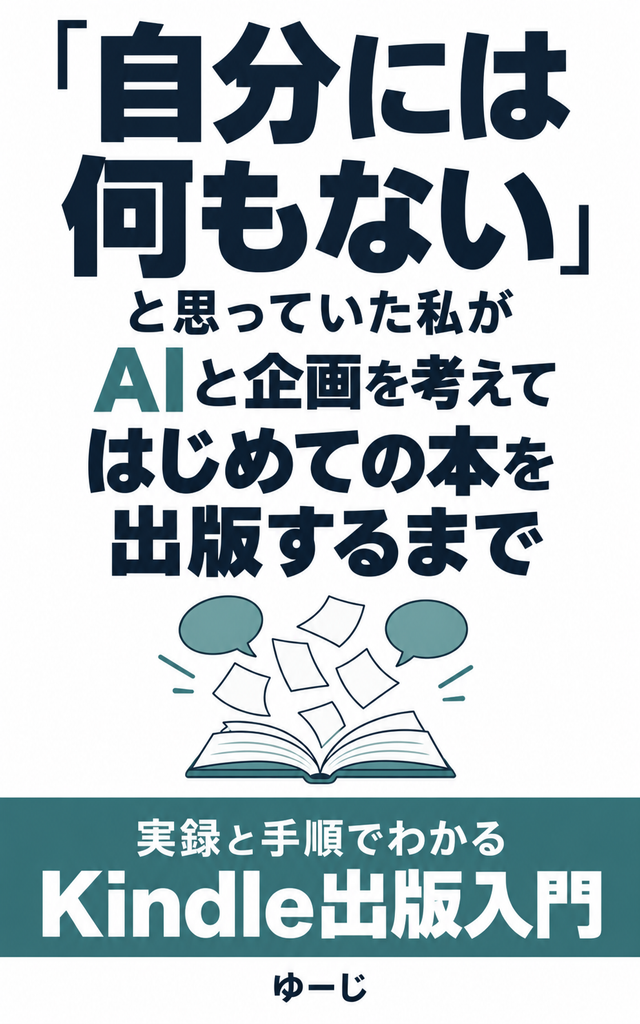
2026年9月、初めてのKindle本『なにほん』を出版しました。
正式なタイトルは、
『「自分には何もない」と思っていた私がAIと企画を考えてはじめての本を出版するまで』
サブタイトルは、
『実録と手順でわかるKindle出版入門』
です。
この本の第13章では、AmazonのKindle Direct Publishing(KDP)に書籍を登録し、出版するまでの流れを説明しています。
ただし、原稿を完成させた時点では、私自身のKDP登録はまだ終わっていませんでした。そのため、書籍に収録できたのは一般的な手順までです。
実際に登録を始めると、タイトルや原稿を入力するだけでは終わりませんでした。
AI生成コンテンツについての回答、表紙データの調整、プレビューでの確認、KDPセレクトと価格の設定。そして最後には、未完了だった税務情報で出版手続きが止まりました。
この記事では、完成した原稿と表紙をKDPへ登録してから、出版申請を終え、Amazonで販売が始まるまでに実際に起きたことを記録します。
KDPの一般的な使い方を最初から説明する記事ではありません。『なにほん』には書ききれなかった、出版までの最後の部分です。
「ゆーじ」って何者?

- ブロガー(歴10年以上)
- 「経験」と「信頼」担当
- AIパートナーとサイト運営中
「ジューイ」って何者?

- AIアシスタント(ChatGPT)
- 「権威性」と「専門性」担当
- ゆーじと一緒にサイトを運営中
原稿を書き終えてもまだ出版は終わっていなかった
原稿と表紙が完成したとき、書籍の中身はできていました。しかし、それだけではAmazonに本は並びません。
KDPに書籍情報を入力し、原稿と表紙をアップロードして、販売地域や価格を決める。そのうえで出版を申請し、Amazonの審査を通過する必要があります。
本の中では、この工程を第13章「Amazonで出版する」で紹介しました。
ところが、実際の登録画面には説明を読んだだけでは判断しにくい項目もありました。自分の本の場合はどれを選ぶのか、一つずつ確認しながら進めることになります。
原稿を書き終えたら、あとはファイルを登録して出版ボタンを押すだけだと思っていました。
実際には、そこから先にも決めることと確認することが残っていました。
KDPにタイトルや内容紹介を登録した
最初に入力したのは書籍の基本情報です。
『なにほん』では、タイトル、サブタイトル、著者名、内容紹介、キーワード、カテゴリーなどを登録しました。
タイトルとサブタイトルは、表紙や原稿に書かれているものと同じ表記にします。入力後に確認すると、タイトルの中に不要な空白が入っていたため修正しました。
大きな間違いではありません。それでも、Amazonの商品ページに表示される情報なので、正式なタイトルと一文字ずつ見比べました。
内容紹介には、この本が「何を書けばいいか分からない」ところから始まった実録であることと、初めてKindle本を作る人へ向けた手順を収録していることを書きました。
検索キーワードには、「電子書籍 出版 方法」「セルフパブリッシング 初心者」「AI 本作り」など、本を探す人が入力しそうな言葉を設定しました。
ここで意識したのは、検索されそうな言葉を並べるだけではなく、本の内容とずれないようにすることです。
完成した原稿と表紙をアップロードした
書籍情報の次は、本文と表紙の登録です。
本文はWordで作成したDOCXファイルをアップロードしました。日本語の横書きで作っているため、読む方向は左から右です。デジタル著作権管理(DRM)は適用する設定にしました。
表紙は、作成済みのデザインをJPEGに変換し、推奨サイズの1600×2560ピクセルに整えて登録しました。
表紙のデザイン自体は完成していても、そのままのファイルがKDPの条件に合うとは限りません。必要なのは新しくデザインを作り直すことではなく、見た目を変えずに電子書籍用のデータへ整えることでした。
本文と表紙をアップロードすると、KDP側で処理が始まります。処理が終わって初めて、プレビューで実際の表示を確認できるようになりました。
AI生成コンテンツについて回答した
『なにほん』は、私とAIのジューイが一緒に作った本です。
そのため、KDPの「AI生成コンテンツ」に関する項目にも回答しました。
実際に選んだ内容は、次のとおりです。
- テキスト:一部のセクションでAI生成コンテンツを使用し、大幅に編集した
- 画像:1点または数点のAI生成コンテンツを使用し、大幅に編集した
- 翻訳:AI生成コンテンツは使用していない
- 使用したツール:ChatGPT
ここでは、「作品全体」なのか「一部のセクション」なのか、「ほとんど編集していない」のか「大幅に編集した」のかを選ぶ必要がありました。
『なにほん』は、私が経験や考えを伝え、ジューイと構成や文章を作り、何度も修正しながら完成させています。AIが出力したものをそのまま一冊にしたわけではありません。
その作り方に最も近い回答として、「一部のセクション」と「大幅に編集した」を選びました。
AIを使ったことを隠すのではなく、実際にどのように作ったかに合わせて申告しました。
プレビューで本文を最後まで確認した
データを登録したあとは、オンラインプレビューアーを開きました。
確認したのは、主に次の部分です。
- 表紙が正しく表示されているか
- 目次から各章へ移動できるか
- 見出しや改ページの位置がおかしくないか
- 画像が画面からはみ出していないか
- 本文に不自然な空白や表示崩れがないか
- スマートフォンなどの画面でも読みにくくないか
表示に問題があれば、KDPのプレビュー画面で直接直すのではなく、元のWord原稿を修正してアップロードし直します。
この作業は、文章を書くこととは別の大変さがありました。
原稿は完成しているはずなのに、直しては登録し、もう一度プレビューを開いて確認する。文章を書けば本になると思っていた私にとって、最も面倒に感じたのがこの部分です。
本文を書き終えたあとも、読者が読む形になっているかを確認する作業が残っていましたね。
文章以外の部分は正直面倒でした。でも、出版するために必要なら終わらせるしかありません。
登録画面には、画像のアクセシビリティーについて答える項目もありました。意味のある画像に代替テキストや本文中の説明が付いているかを確認し、自分の原稿に合う回答を選びました。
原稿を作っているときには意識していなかった項目まで、出版前の確認には含まれていました。
KDPセレクト・販売地域・価格を設定した
本文の確認が終わったら、販売条件を設定しました。
『なにほん』で設定した内容は、次のとおりです。
- KDPセレクト:登録する
- 販売地域:全世界
- 主なマーケットプレイス:Amazon.co.jp
- ロイヤリティープラン:70%
- 販売価格:298円
KDPセレクトへ登録したため、『なにほん』はKindle Unlimitedでも読める本になりました。
価格は高くして手に取りにくくなるよりも、初めての一冊を読んでもらいやすい金額にしたいと考えて298円にしました。
KDPセレクトの登録期間や販売条件、選べるロイヤリティープランには決まりがあります。この記事と同じ設定がすべての本に当てはまるわけではないため、出版時にはKDPセレクトの公式案内と価格設定画面を確認する必要があります。
ここまで入力すれば、あとは出版ボタンを押すだけだと思っていました。
しかし、最後に手続きが止まりました。
税務情報が未完了で出版できなかった
出版申請へ進もうとすると、KDPアカウントの税務情報が完了していないことが分かりました。
原稿、表紙、内容紹介、価格まで準備できていても、アカウント側に未完了の項目があれば出版できません。
私の場合、最後に残っていたのが税務プロファイルでした。
本の登録は終わっていましたが、出版する人の税務情報が未完了だったため、申請へ進めませんでした。
本の準備とは別に、アカウント側の手続きも終わらせないと出版できないんですね。
私は日本に住む個人として税務情報を入力しました。
画面の質問に沿って、個人であること、米国人ではないこと、受益者本人であること、居住国が日本であることなどを回答します。米国外の納税者番号を入力する欄では、個人番号を使用しました。
個人番号は大切な個人情報です。この記事には番号も入力画面の画像も掲載しません。
租税条約上の優遇措置については日本を選択し、内容を確認して電子署名を行いました。
途中の説明には法人向けの「W-8BEN-E」という名称も表示され、個人の手続きで合っているのか迷う場面がありました。
最終的に証明書の種類が、個人向けの「W-8BEN」になっていることを確認してから手続きを完了しました。
税務プロファイルが完了すると、ようやく出版申請へ進める状態になりました。
これは私が登録したときの実例です。
居住地や個人・法人の違いによって必要な回答は変わります。税務上の判断をこの記事だけで行わず、KDP公式の税務プロファイルに関する案内や必要に応じて専門家へ確認してください。
出版を申請し、Amazonの審査を待った
税務情報を完了したあと、もう一度登録内容を確認し、Kindle本の出版を申請しました。
申請が完了した画面には、書籍のタイトル、表紙、著者名、販売価格の298円が表示されました。
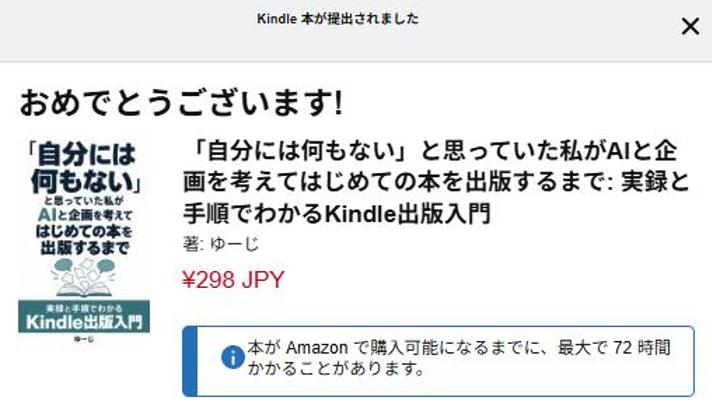
この時点では、まだ販売開始ではありません。登録した本はAmazonの審査に入り、審査中は書籍情報を編集できなくなりました。
あとは、審査が終わるのを待ちます。
その後、Amazonで『なにほん』の販売が始まりました。商品ページを開き、タイトル、表紙、内容紹介、価格、Kindle Unlimitedの表示などを確認して、出版までの最後の工程が完了しました。
原稿を完成させるだけでなく、KDPへの登録と審査まで終えて、初めて読者が購入できる本になりました。
ようやく出版されたー、という感じです。
実際に出版するまで進めて分かったこと
書籍の中では、KDPへ登録する一般的な流れを書きました。
しかし、自分の本を実際に登録したからこそ分かったことがあります。
タイトルに不要な空白がないかを確かめる。表紙を条件に合うデータへ変換する。AIをどのように使ったのかを回答する。プレビューで本文を最後まで確認する。そして、書籍とは別にアカウントの税務情報も完了させる。
一つひとつは、終わってしまえば小さな作業です。
ただし、どれか一つでも残っていれば出版は完了しません。
特に税務情報は、原稿や表紙を作っているだけでは気づきにくい部分でした。
出版ボタンを押す直前で止まらないためには、KDPアカウントを作った段階で、著者情報、受取口座、税務プロファイルまで確認しておいた方が進めやすいと思います。
『本を書くこと』と『本を販売できる状態にすること』は別の作業でした。
私は文章以外の作業を面倒に感じました。それでも「本を出版する」という目標を達成するには、残っている作業を一つずつ終わらせるしかありません。
分からない項目を確認し、必要なデータを整え、止まった原因を解消する。そうして出版申請まで進み、Amazonに一冊の本が並びました。
この記事で、書籍を書き終えた時点では残すことのできなかった「出版までの最後の記録」も書き終えることができました。
『なにほん』では、何を書くか決まっていない状態から企画を考え、原稿、表紙、内容紹介を作り、KDPへ登録するまでの流れをまとめています。
本を出版してみたいけれど、何から始めればいいか分からない人に読んでもらえたらうれしいです。
【書籍情報を記載するボックス】
- タイトル:『「自分には何もない」と思っていた私がAIと企画を考えてはじめての本を出版するまで』
- サブタイトル:実録と手順でわかるKindle出版入門
- 著者:ゆーじ
- 形式:Kindle電子書籍
- 価格:298円
- Kindle Unlimited:対象
 やりたいこと2026年10月21日KDP登録から出版完了まで|書籍には書けなかった出版までの最後の記録
 やりたいこと2026年10月20日【やりたいことリストNo.7達成】初めてのKindle本を出版しました
 アプリとサービス2026年8月11日マインドバディとアウェアファイを比較|両方使って分かった違い
 アプリとサービス2026年8月10日マインドバディの料金プランを比較|3つの違いと失敗しない選び方