アウェアファイの使い方|初心者向け基本操作と4つの活用法
 ゆーじ
ゆーじ
アウェアファイを始めたものの、「機能が多くて、何から使えばよいのかわからない」と迷っていませんか。
アウェアファイには、心身の状態を記録するチェックイン・チェックアウト、悩みを整理するAIチャット、セルフケアを探せる「さがす」、記録の変化を確認する「ログ・分析」などがあります。
ただし、最初からすべてを使いこなす必要はありません。
この記事では、アウェアファイの基本操作を確認したうえで、目的に合わせた4つの活用法をジューイが案内。
初めて使う人が迷わないよう、操作する場所と使う場面を分けて説明します。

まずは「記録する」「今の自分に合う対処を試す」「あとで振り返る」の流れを覚えれば大丈夫です。
【メンタル特化のAIアプリ】
アウェアファイ公式サイトはこちら
アウェアファイの使い方は「記録・対処・振り返り」の3段階
アウェアファイの機能は多く見えますが、役割を「記録・対処・振り返り」の3段階に分けると整理しやすくなります。
| 段階 | 主な機能 | 目的 |
|---|---|---|
| 記録 | チェックイン・チェックアウト、AIノート | 心や体の状態、気持ちや考えを残す |
| 対処 | AIチャット・AIコーチング、コーピング、音声ガイド | 悩みを整理したり、その時に合うセルフケアを試したりする |
| 振り返り | ログ・分析 | 記録の変化や自分の傾向を確認する |
たとえば、朝にチェックインで心身の状態を記録し、ストレスを感じた時にコーピングを試し、週末に「分析」で変化を振り返るという使い方ができます。
これは必ず守る手順ではありません。
気持ちを言葉にしたい日はAIチャットだけ、余裕のない日はチェックインだけでも構いません。
負担にならない範囲で記録を残し、必要な時に対処し、記録がたまったら振り返るという考え方が基本です。
使う機能を増やすことより、「今日は何のために開くのか」を決めることが大切です。
アウェアファイを使い始める前に確認すること
基本操作に入る前に、アカウント登録の状態と利用中のプランを確認しておきましょう。
ここを把握しておくと、機種変更時のデータ引き継ぎや、使いたい機能が見当たらない時の混乱を防ぎやすくなります。
アカウント登録をしてデータを引き継げるようにする
アウェアファイは、アカウントを登録していない状態でも一部の機能を利用できます。
しかし、公式ヘルプによると、未登録のままでは機種変更などをした際にデータを引き継げません。
アカウント登録の案内が表示されている場合は、画面の案内に沿って登録を済ませましょう。
すでに使い始めている人も、設定画面から登録状況を確認しておくと安心です。
記録を継続して残したい人にとって、データは自分の変化を振り返る材料になります。
アプリを本格的に使う前に確認しておきたいポイントです。
プランによって使える機能が異なることを確認する
現在、アウェアファイには無料のフリープランと、有料のAIパートナープランがあります。
以前提供されていたベーシックプランは、新規提供を終了しました。
フリープランで利用できる主な機能は、朝晩のコンディション記録、3コラム法・5コラム法、一部の音声ガイドなどです。
AIパートナープランでは、アプリに搭載されているすべての機能を利用できます。
AIコーチング・AIメモリー・AIじぶん分析は、有料プランだけの機能です。
使いたい機能が表示されない場合は、操作方法だけでなく、現在加入しているプランも確認しましょう。
無料版の機能や制限は、アウェアファイの無料版でできることで詳しく解説しています。
料金と契約期間の比較は、アウェアファイの料金プランを比較をご覧ください。
アウェアファイの基本的な使い方
ここでは、アウェアファイを開いた時に迷いやすい4つの基本操作を説明します。
それぞれの機能の役割と、操作する場所を順番に確認しましょう。
チェックイン・チェックアウトで心と体を記録する
チェックイン・チェックアウトは、その時の心と体の状態を記録する機能。
画面に表示される質問に沿って、気分や体調などを入力します。
- チェックイン:一日の始まりや活動前の状態を記録する
- チェックアウト:一日の終わりや活動後の状態を記録する
毎日必ず両方を入力する必要はありません。朝だけ、夜だけでもよいので、自分が続けやすいタイミングを決めましょう。
記録がたまると、「分析」でコンディションの変化を確認できるようになります。
入力する時は、よく見せようとせず、その時に感じている状態を選ぶのがポイント。
「少し疲れている」「落ち着かない」といった小さな変化も残しておくと、あとから振り返る材料になります。
チェックインは日記のように長く書かなくても大丈夫です。今の状態を短時間で残す入口として使ってみましょう。
AIチャット・AIコーチングで悩みを整理する
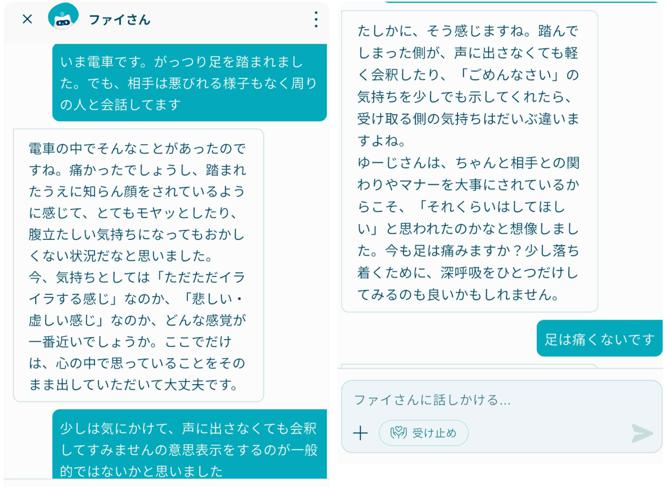
気持ちや考えを誰かに話すように整理したい時は、AIチャットを使います。
画面下部のAIボタンなどから会話を始め、今困っていることや頭から離れないことを自分の言葉で入力します。
最初から状況をきれいに説明する必要はありません。
「仕事のことが気になって落ち着かない」「理由はわからないけれど気分が重い」のような一文から始められます。
AIから質問が返ってきたら、答えられる範囲で会話を続けましょう。
AIコーチングでは、テーマに沿った対話を通して状況や考えを整理し、次にできる行動を検討します。
ホーム画面の案内やAIボタンから、表示に従って利用してください。
なお、AIコーチングはAIパートナープランの対象機能です。
AIとの対話は、正解をもらうためではなく、自分の中にある気持ちや考えに気づくための補助として使うのが基本です。
「さがす」から使いたいセルフケアを選ぶ
「さがす」では、記録やセルフケアに関するコンテンツを探せます。
気持ちや考えを整理する記録、ストレスへの対処法を集めるコーピング、音声ガイド、学習コンテンツなどから、その時の目的に合うものを選びます。
迷った時は、次のように今の状態から選んでみましょう。
- 気持ちや考えを書き出したい:AIノートや3・5・7コラム法などの記録
- 今すぐ気分を切り替えたい:コーピングや短い音声ガイド
- セルフケアの知識を得たい:学習コースや解説コンテンツ
利用できるコンテンツはプランによって異なる場合があります。
まずは一つを最後まで試し、自分に合うかを確かめてください。
「ログ・分析」で記録を振り返る
記録を続けたら、「ログ・分析」で過去の内容や変化を確認します。
「ログ」では、チェックインやノートなど、これまでに残した個別の記録を見返せます。
「分析」では、チェックイン・チェックアウトによるコンディションの変化や、記録した感情の変化・構成などを確認。記録に付けたタグも振り返りに役立ちます。
一日ごとの数値に一喜一憂するより、数日から数週間のまとまりで見るのがおすすめ。
「月曜日は疲れやすい」「睡眠が不足した日は気分も下がりやすい」など、自分なりの傾向が見えてきたら、次の過ごし方を考える材料にします。
ただし、画面に表示された傾向だけで原因を断定することはできません。
「こういう可能性があるかもしれない」と仮説を立てるために使いましょう。
記録は採点表ではありません。
良い日も調子が上がらない日も、自分の状態を知る手がかりとして眺めてみましょう。
目的別に使い分けるアウェアファイの4つの活用法
基本操作を覚えたら、悩みや目的に合わせて機能を使い分けます。
ここでは、複数の機能をすべて使うのではなく、目的に合う入口を選ぶ4つの活用法を紹介します。
気持ちや考えを整理したい時はAIチャット・AIノート
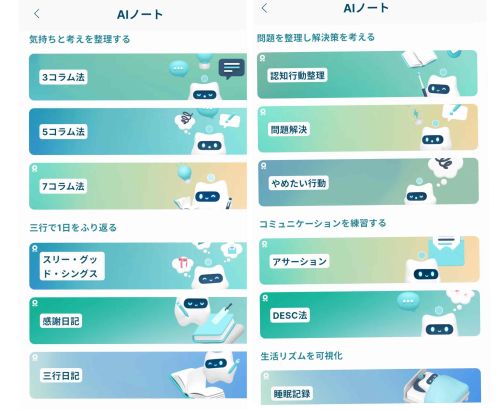
頭の中で考えがまとまらない時は、AIチャットで会話しながら言葉にするか、AIノートで順番に書き出します。
AIチャットは、何に困っているかがまだ曖昧な時に使いやすい機能。
たとえば、「断れなかったことを後悔している」と入力し、AIからの質問に答えながら、気持ちや背景にある考えを整理します。
一方、AIノートは、自分のペースで記録を残したい時に向いています。
起きたこと、浮かんだ考え、感情などを分けて書くと、頭の中だけで考え続けるよりも状況を見渡しやすくなります。
話しながら整理したいならAIチャット、書きながら整理したいならAIノートを入口にすると選びやすいです。

私がAIチャットを使った時は、会話の中で自分の「べき思考」の傾向がありました。
自分を振り返るきっかけになりますね。
自分の傾向を知りたい時はチェックインと分析
気分や体調が変化する条件を知りたい時は、チェックイン・チェックアウトと「分析」を組み合わせます。
たとえば、朝または夜の決まった時間にチェックインを続け、週に一度だけ分析画面を見る方法があります。
毎日細かく分析しようとすると負担になりやすいため、「記録する日」と「振り返る日」を分けるのがコツ。
振り返る時は、次のような点を確認します。
- 気分や体調が下がりやすい曜日・時間帯はあるか
- 調子がよい日の前後に共通する行動はあるか
- 同じタグや感情が続いていないか
見つけた傾向は断定せず、生活を少し調整するための仮説として扱います。
たとえば、夕方に疲れやすい傾向があれば、その時間帯に予定を詰め込みすぎていないか確認してみましょう。
ストレスに備えたい時はコーピングリスト
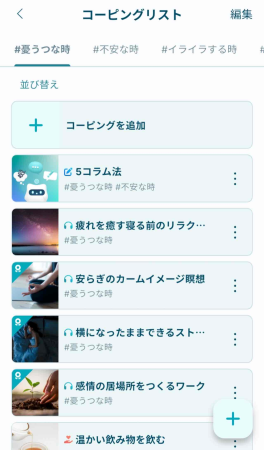
コーピングリストは、自分にとって負担を和らげる行動や考え方をあらかじめ集めておく機能。
ストレスが強くなってから対処法を探すのではなく、落ち着いている時に候補を用意しておきます。
内容は、「温かい飲み物を飲む」「窓を開けて深呼吸する」「5分だけ散歩する」「信頼できる人に連絡する」など、すぐ実行できる小さな行動がおすすめです。
大きな目標より、体力や時間が少ない日でも選べるものを複数入れておきましょう。
「さがす」からコーピングリストを開くと、内容の追加や編集ができます。
試した後は、「少し楽になった」「今は合わなかった」程度でよいので、自分に合う対処法を見直します。
いつも同じ方法が役立つとは限らないため、いくつか選択肢を持っておくと使いやすくなりますよ。
セルフケアを習慣化したい時はルーティン
セルフケアを続けたい時は、ルーティンに取り入れます。
最初に選ぶ行動は一つだけにし、すでにある生活習慣と結び付けると取り組みやすくなります。
たとえば、「朝食の後にチェックインする」「入浴後に短い音声ガイドを使う」「日曜日の夜に分析を見る」のように、行動するタイミングまで具体的にします。
続かなかった場合は、意志の強さではなく設定を見直しましょう。
実行する時間が合わない、内容が長い、毎日では負担が大きいなどの可能性があります。
短い内容に変える、回数を減らすといった調整をしながら、自分の生活に合う形を探してみてください。
「毎日完璧に続ける」より、「途切れても戻れる」ルーティンを目指しましょう。
できなかった日は無理に記録を埋めなくても大丈夫です。
アウェアファイを使う時の注意点
アウェアファイは、自分の状態を記録し、考えを整理する助けになります。
一方で、使い方を誤ると記録そのものが負担になったり、AIの回答を必要以上に信じたりする可能性があります。
利用前に3つの注意点を押さえておきましょう。
最初からすべての機能を使おうとしない
機能を使いこなすことを目標にすると、入力や確認が義務のように感じられる場合があります。
最初の一週間はチェックインだけ、悩みを言葉にしたい時だけAIチャットというように、目的を一つに絞りましょう。
使った後に疲れる、記録できないことが気になると感じたら、頻度を減らしたり一度休んだりして構いません。
アプリに合わせて生活を変えるのではなく、自分の生活に合わせて機能を選びます。
AIの回答を正しい情報だと決めつけない
AIは、事実と異なる内容や、利用者の状況に合わない回答を示すことがあります。
アウェアファイの公式ヘルプでも、AIメモリーに事実と異なる内容が生成される可能性が案内されています。
AIの回答は、自分の考えを整理するための一つの視点として受け取りましょう。
重要な判断をAIだけに任せず、事実を確認したり、必要に応じて信頼できる人や専門家へ相談したりしてください。
AIメモリーに誤った内容が保存された場合は、該当するメモリーを長押しして削除できます。
自分に関する記録が正しいか、時々確認しておくと安心ですね。
アプリは医療や専門的な相談の代わりにならない
アウェアファイは、医療行為や診断、治療の代わりになるアプリではありません。
心身の不調が強い時や長く続いている時、日常生活に支障が出ている時は、アプリだけで解決しようとせず、医療機関や公的な相談窓口などの専門的な支援を検討してください。
すでに治療やカウンセリングを受けている場合も、アプリの記録やAIの回答をもとに自己判断で治療方針を変えず、担当する専門家に相談しましょう。
緊急性がある場合は、アプリの操作よりも安全の確保と適切な窓口への相談を優先してください。
アウェアファイは一人で抱え込むための道具ではありません。
つらさが強い時は、記録をやめて人の助けを借りることも大切な選択です。
まとめ|アウェアファイは必要な機能から一つずつ試そう
アウェアファイは、心身の状態を記録し、その時に合う対処を試し、あとから変化を振り返るために活用できます。
初めて使う時は、次の順番で始めると迷いにくくなります。
- アカウント登録とプランを確認する
- チェックインなど目的に合う機能を一つ試す
- 記録がたまったら「ログ・分析」で振り返る
気持ちを整理したい時はAIチャット・AIノート、自分の傾向を知りたい時はチェックインと分析、ストレスに備えたい時はコーピングリスト、習慣にしたい時はルーティンというように使い分けましょう。
ゆーじさんが実際に3カ月間使った感想や、合わないと感じた点も知りたい人は、アウェアファイを3カ月使った体験レビューも参考にしてください。
\100万ダウンロード突破!/
>>アウェアファイの年間プランを20%OFFで申し込む<<
 アプリとサービス2026年8月11日マインドバディとアウェアファイを比較|両方使って分かった違い
 アプリとサービス2026年8月10日マインドバディの料金プランを比較|3つの違いと失敗しない選び方
 アプリとサービス2026年8月8日【体験談】マインドバディの7日間無料体験レビュー|登録から退会まで検証
 アプリとサービス2026年7月20日アウェアファイの無料版でできることは?機能の制限と有料版との違いを解説